
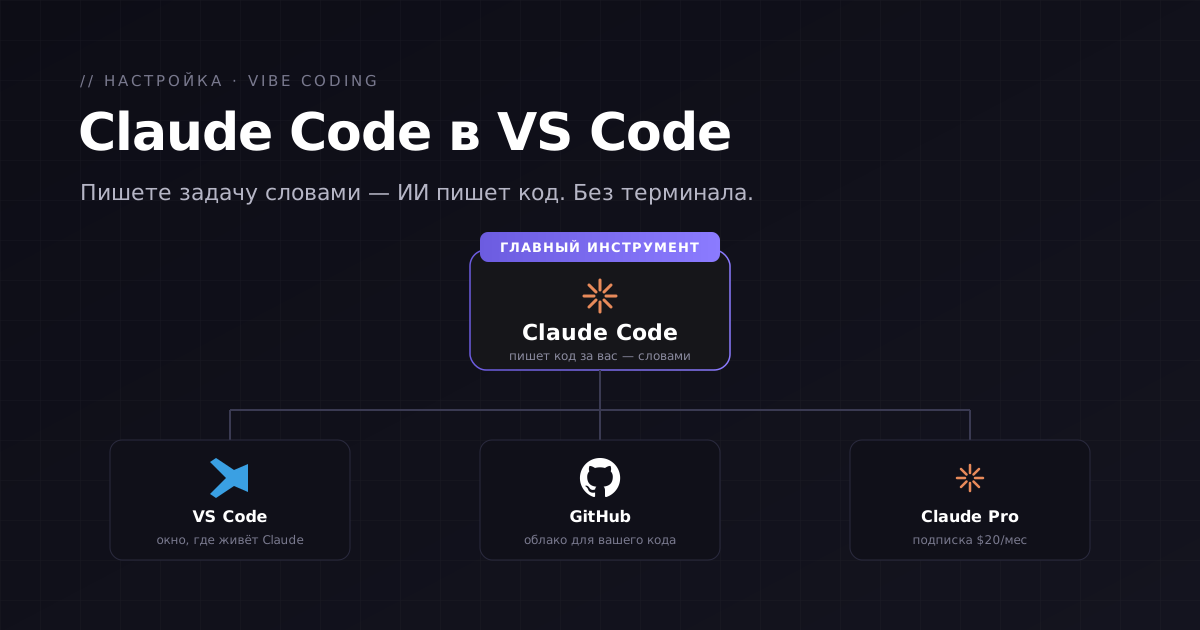
Этот гайд — для тех, кто никогда не писал код, но хочет собирать сайты и приложения, описывая их словами, — этот подход называют вайб-кодингом. Мы поставим всего одну связку: редактор VS Code и внутри него ИИ-помощника Claude Code. Никакого «чёрного окна» терминала — только мышка, кнопки и понятный чат. Пройти всё можно примерно за час.
Как читать этот гайд. Сначала пробегите глазами весь текст до конца, а потом вернитесь и идите строго по шагам. Каждый шаг подписан отдельно для Mac и для Windows, если между ними есть разница.
Что мы поставим и зачем
Чтобы «программировать словами», нужно всего три вещи. Вот они простыми аналогиями:
- VS Code — как Microsoft Word, только для кода. Это окно, в котором мы работаем.
- Claude Code — ИИ-помощник, который живёт внутри VS Code. Вы пишете ему задачу обычными словами — он пишет код.
- GitHub — облако для кода, как Google Диск, но с историей всех изменений. Здесь код хранится и отсюда сайт попадает в интернет.
Сам набор инструментов бесплатный. Платная только подписка Claude Pro — это «зарплата» вашему ИИ-помощнику, около $20 в месяц.
Шаг 0. Заведите почту Google (Gmail)
С неё начинается всё остальное. Через Google-почту удобнее всего регистрироваться в GitHub и в Claude — не придётся заводить и запоминать отдельные пароли. Если у вас уже есть Gmail — этот шаг можно пропустить.
Откройте страницу регистрации
Зайдите на accounts.google.com/signup в любом браузере.
Заполните имя и придумайте адрес
Google предложит свободные варианты адреса. Выберите спокойный, «взрослый» вариант — его вы будете называть коллегам и указывать в резюме.
Задайте пароль и подтвердите телефон
Google пришлёт код по SMS. Введите его — и почта готова.
Совет. Запишите логин и пароль от Google в надёжное место (например, в заметки телефона под кодом). Дальше мы будем входить через этот аккаунт в другие сервисы.
Шаг 1. Создайте аккаунт на GitHub через Google
GitHub — это облако, где хранится ваш код. Регистрируемся один раз.
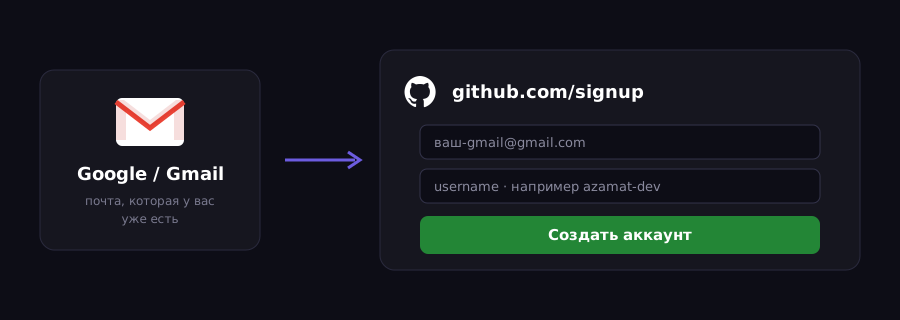
Откройте github.com/signup
В поле почты введите свой Gmail, который завели на шаге 0.
Придумайте username
Это имя станет частью адреса ваших проектов: github.com/ваш-username. Возьмите короткое и понятное, например azamat-dev.
Подтвердите почту
GitHub пришлёт код на ваш Gmail. Введите его — и аккаунт готов. Тариф выбирайте Free, его хватит на всё обучение.
Зачем нужен Gmail именно здесь. Когда почта GitHub совпадает с вашей Google-почтой, вход в другие сервисы (и восстановление доступа, если забудете пароль) проходит без лишней возни. Поэтому Gmail желательно иметь всем.
Шаг 2. Установите VS Code
VS Code — бесплатный редактор от Microsoft, самый популярный в мире. Это то окно, в котором вы будете видеть проект и общаться с Claude.
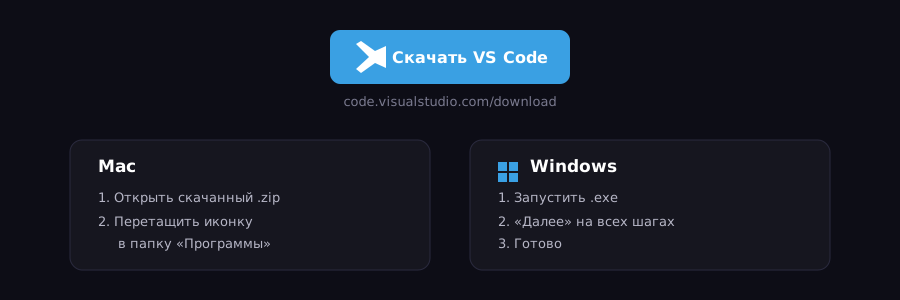
Скачайте установщик
Зайдите на code.visualstudio.com/download и нажмите большую кнопку под вашу систему. Сайт обычно сам определяет, Mac у вас или Windows.
Установите
Mac
Откройте скачанный файл и перетащите иконку VS Code в папку «Программы».
▦ Windows
Запустите скачанный .exe и жмите «Далее» на всех экранах — настройки по умолчанию подходят.
Откройте VS Code
Запустите программу. Слева будут файлы проекта, посередине — рабочая область. Пока просто убедитесь, что редактор открывается.
Шаг 3. Поставьте расширение Claude Code
Расширение — это «надстройка» к редактору. Нам нужна ровно одна: Claude Code. Она добавляет ИИ-помощника прямо в окно VS Code.
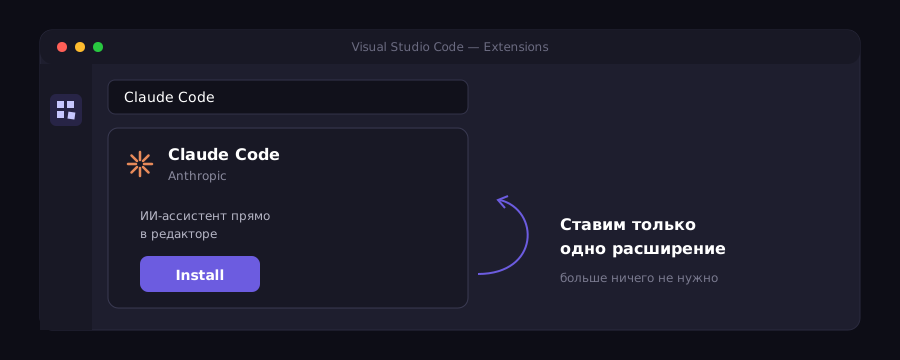
Откройте панель расширений
Слева в VS Code найдите иконку из четырёх квадратиков (Extensions). На Mac её также открывает Cmd+Shift+X, на Windows — Ctrl+Shift+X.
Найдите Claude Code
В строке поиска наберите Claude Code. Нужное расширение — от Anthropic.
Нажмите Install
Дождитесь окончания установки. Больше ничего ставить не нужно — Claude сам умеет форматировать код, находить ошибки и сохранять изменения.
Не ставьте лишнее. Новичку легко закопаться в десятках расширений. Для старта достаточно одного Claude Code — остальное только запутает.
Шаг 4. Войдите в Claude и оформите подписку
Чтобы помощник заработал, нужен аккаунт Claude и подписка Pro.
Создайте аккаунт Claude
Зайдите на claude.ai и войдите через Google — тем же Gmail. Отдельный пароль заводить не придётся.
Оформите Claude Pro
На странице claude.ai/upgrade выберите тариф Pro (около $20/мес). Бесплатного тарифа для полноценной работы с Claude Code не хватает.
Подключите Claude Code к аккаунту
Вернитесь в VS Code, откройте панель Claude Code (иконка искры слева) и нажмите «Войти». Откроется браузер — подтвердите вход тем же аккаунтом Claude.
Оплата из Казахстана. Карты Kaspi и Halyk напрямую часто не проходят. Обычно оформляют виртуальную долларовую карту (например, Wise) и пополняют её через Kaspi — способ полностью легальный.
Шаг 5. Дайте Claude первое задание
Всё готово. Теперь самое приятное — просто попросите Claude что-нибудь сделать обычными словами.
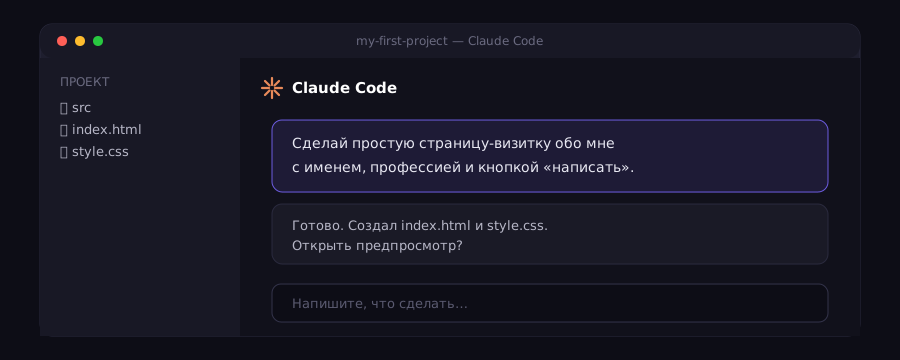
Сделай простую страницу-визитку обо мне: имя, профессия и кнопка «написать мне». Потом покажи, как её открыть в браузере.
Claude создаст нужные файлы и подскажет, как открыть предпросмотр. Если что-то хочется поменять — просто напишите об этом следующим сообщением, например:
Сделай фон тёмным, а кнопку — фиолетовой и покрупнее.
Когда результат нравится, попросите сохранить его в облако GitHub:
Сохрани проект и загрузи его на мой GitHub с понятным описанием.
Главный принцип. Не бойтесь «глупых» вопросов и обычного языка. Claude для того и нужен: вы формулируете задачу словами, он превращает её в код и объясняет, что сделал.
Короткий чек-лист
Пройдитесь по нему — если все пункты отмечены, вы готовы работать.
- Есть почта Google (Gmail)
- Создан аккаунт на GitHub через этот Gmail
- Установлен VS Code (Mac или Windows)
- Поставлено расширение Claude Code — и только оно
- Оформлена подписка Claude Pro и выполнен вход
- Claude выполнил первое задание, написанное словами