
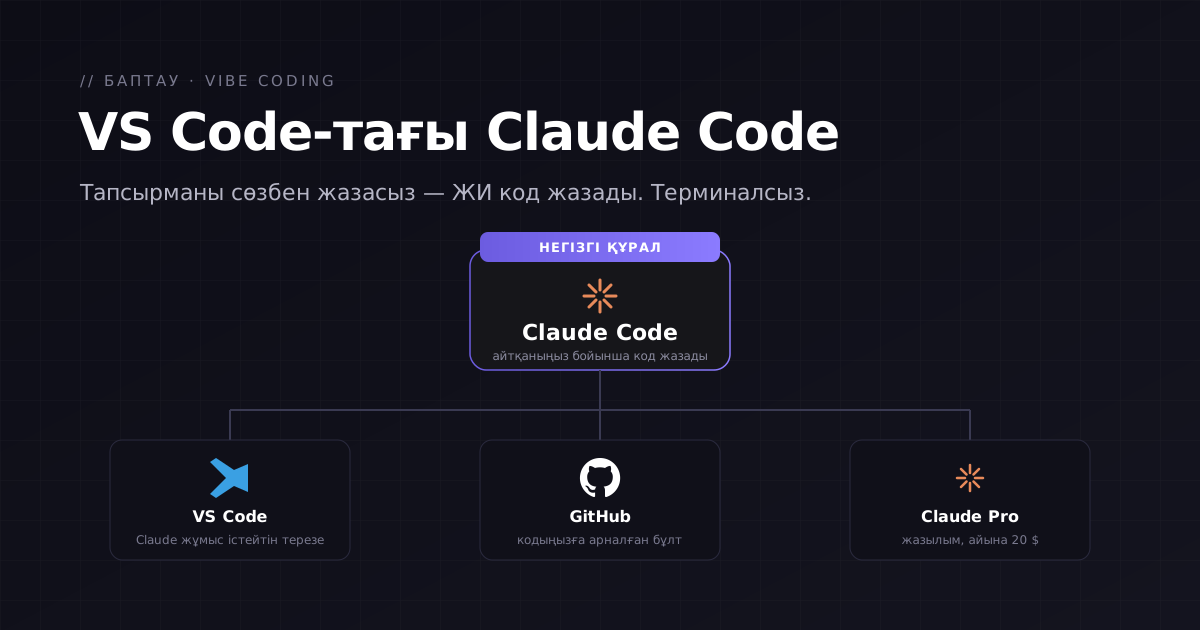
Бұл нұсқаулық бұрын ешқашан код жазбаған, бірақ сайттар мен қосымшаларды сөзбен сипаттап жасағысы келетіндерге арналған — мұндай тәсілді вайб-кодинг деп атайды. Біз бір ғана жиынтық орнатамыз: VS Code редакторы және оның ішіндегі жасанды интеллект көмекшісі Claude Code. Терминалдың «қара терезесі» мүлде жоқ — тек тінтуір, батырмалар және түсінікті чат. Барлық қадамды шамамен бір сағатта өтуге болады.
Бұл нұсқаулықты қалай оқу керек. Алдымен бүкіл мәтінге соңына дейін көз жүгіртіп шығыңыз, содан кейін басына оралып, қадамдарды ретімен мұқият орындаңыз. Mac пен Windows арасында айырмашылық болса, әр қадам олар үшін бөлек жазылған.
Не орнатамыз және не үшін
«Сөзбен бағдарламалау» үшін небәрі үш нәрсе керек. Оларды қарапайым салыстырумен түсіндірейік:
- VS Code — Microsoft Word сияқты, тек код үшін. Біз жұмыс істейтін терезе осы.
- Claude Code — VS Code ішінде «тұратын» ЖИ-көмекші. Сіз оған тапсырманы қарапайым сөзбен жазасыз, ал ол код жазады.
- GitHub — код сақталатын бұлт: Google Диск сияқты, бірақ барлық өзгерістің тарихы сақталады. Код осында тұрады, ал сайт интернетке осы жерден шығады.
Құралдардың өзі тегін. Тек Claude Pro жазылымы ақылы — бұл ЖИ-көмекшіңіздің «жалақысы», айына шамамен 20 $.
0-қадам. Google поштасын (Gmail) ашыңыз
Қалғанының бәрі осыдан басталады. GitHub пен Claude-қа Google поштасы арқылы тіркелу ең ыңғайлы — бөлек құпиясөздер ойлап тауып, оларды есте сақтаудың қажеті жоқ. Gmail-іңіз бұрыннан бар болса, бұл қадамды өткізіп жіберуге болады.
Тіркелу бетін ашыңыз
Кез келген браузерде accounts.google.com/signup бетіне кіріңіз.
Атыңызды жазып, мекенжай ойлап табыңыз
Google бос мекенжай нұсқаларын ұсынады. Салмақты, «ересек» нұсқаны таңдаңыз — оны әріптестеріңізге айтып, түйіндемеңізге жазасыз.
Құпиясөз қойып, телефонды растаңыз
Google SMS арқылы код жібереді. Соны енгізсеңіз, пошта дайын.
Кеңес. Google логині мен құпиясөзін сенімді жерге жазып қойыңыз (мысалы, телефондағы кодпен қорғалған жазбаларға). Әрі қарай басқа сервистерге осы аккаунт арқылы кіреміз.
1-қадам. GitHub-та Google арқылы аккаунт ашыңыз
GitHub — кодыңыз сақталатын бұлт. Бір рет қана тіркелеміз.
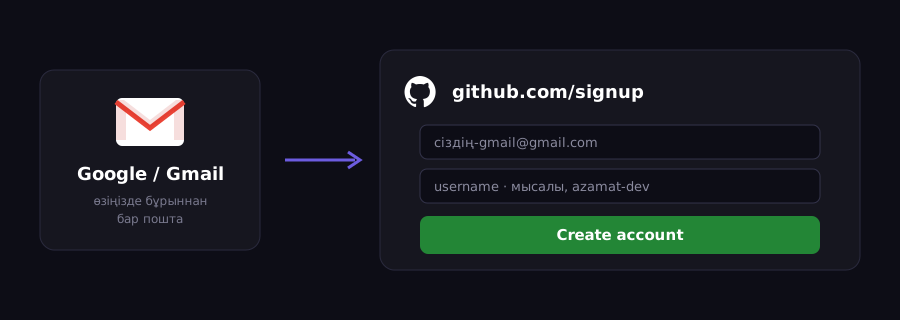
github.com/signup бетін ашыңыз
Пошта өрісіне 0-қадамда ашқан өз Gmail-іңізді енгізіңіз.
Username ойлап табыңыз
Бұл атау жобаларыңыздың мекенжайына кіреді: github.com/сіздің-username. Қысқа әрі түсінікті атау таңдаңыз, мысалы, azamat-dev.
Поштаны растаңыз
GitHub Gmail-іңізге код жібереді. Соны енгізсеңіз, аккаунт дайын. Тарифтен Free нұсқасын таңдаңыз — бүкіл оқуға сол жетеді.
Gmail дәл осы жерде не үшін керек. GitHub поштасы Google поштаңызбен бірдей болса, басқа сервистерге кіру (құпиясөзді ұмытып қалсаңыз, қолжетімділікті қалпына келтіру де) артық әурешіліксіз өтеді. Сондықтан Gmail әркімде болғаны жөн.
2-қадам. VS Code-ты орнатыңыз
VS Code — Microsoft шығарған тегін редактор, әлемдегі ең танымал редактор. Жобаңызды көріп, Claude-пен сөйлесетін терезе осы болады.
Орнатқышты жүктеп алыңыз
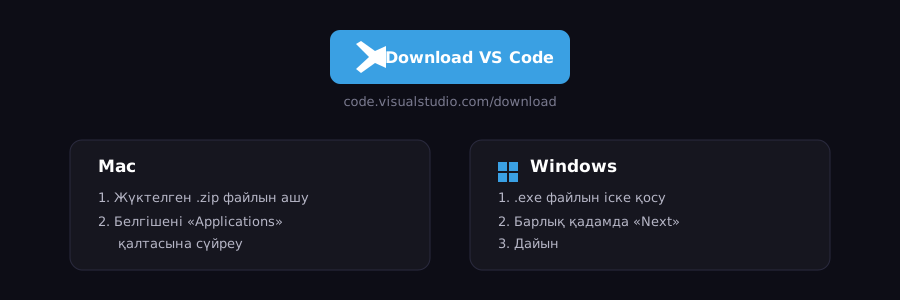
code.visualstudio.com/download бетіне кіріп, жүйеңізге сәйкес үлкен батырманы басыңыз. Сайт әдетте компьютеріңіз Mac па, Windows па екенін өзі анықтайды.
Орнатыңыз
Mac
Жүктелген файлды ашып, VS Code белгішесін «Applications» («Бағдарламалар») қалтасына сүйреп апарыңыз.
▦ Windows
Жүктелген .exe файлын іске қосып, барлық терезеде «Next» («Келесі») батырмасын баса беріңіз — әдепкі баптаулар жарай береді.
VS Code-ты ашыңыз
Бағдарламаны іске қосыңыз. Сол жақта жоба файлдары, ортасында жұмыс аймағы болады. Әзірге редактордың ашылатынына көз жеткізсеңіз болғаны.
3-қадам. Claude Code кеңейтімін орнатыңыз
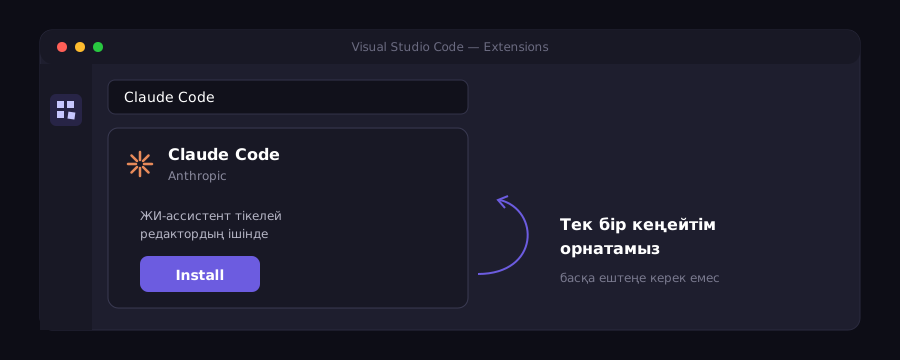
Кеңейтім — редакторға қосылатын «қондырма». Бізге тек біреуі керек: Claude Code. Ол ЖИ-көмекшіні тікелей VS Code терезесіне қосады.
Кеңейтімдер панелін ашыңыз
VS Code-тың сол жағынан төрт шаршыдан тұратын белгішені (Extensions) табыңыз. Оны Mac-та Cmd+Shift+X, Windows-та Ctrl+Shift+X пернелерімен де ашуға болады.
Claude Code-ты табыңыз
Іздеу жолына Claude Code деп теріңіз. Сізге Anthropic шығарған кеңейтім керек.
Install батырмасын басыңыз
Орнату аяқталғанша күтіңіз. Басқа ештеңе орнатудың қажеті жоқ — Claude кодты пішімдеуді, қателерді табуды және өзгерістерді сақтауды өзі біледі.
Артық ештеңе орнатпаңыз. Жаңадан бастаған адам ондаған кеңейтімнің арасында оңай адасып қалады. Бастау үшін бір ғана Claude Code жеткілікті — қалғаны тек шатастырады.
4-қадам. Claude-қа кіріп, жазылымды рәсімдеңіз
Көмекші жұмыс істеуі үшін Claude аккаунты мен Pro жазылымы керек.
Claude аккаунтын ашыңыз
claude.ai сайтына өтіп, сол Gmail-мен Google арқылы кіріңіз. Бөлек құпиясөз ойлап табудың қажеті жоқ.
Claude Pro жазылымын рәсімдеңіз
claude.ai/upgrade бетінде Pro тарифін таңдаңыз (айына шамамен 20 $). Claude Code-пен толыққанды жұмыс істеуге тегін тариф жетпейді.
Claude Code-ты аккаунтқа қосыңыз
VS Code-қа оралыңыз, Claude Code панелін (сол жақтағы ұшқын белгішесі) ашып, «Sign in» (Кіру) батырмасын басыңыз. Браузер ашылады — сол Claude аккаунтымен кіруді растаңыз.
Қазақстаннан төлеу. Kaspi мен Halyk карталарымен тікелей төлем көбіне өтпейді. Әдетте виртуалды долларлық карта ашып (мысалы, Wise), оны Kaspi арқылы толтырады — бұл толықтай заңды тәсіл.
5-қадам. Claude-қа алғашқы тапсырма беріңіз
Бәрі дайын. Енді ең қызығы: Claude-тан қарапайым сөзбен бірдеңе жасап беруін сұраңыз.
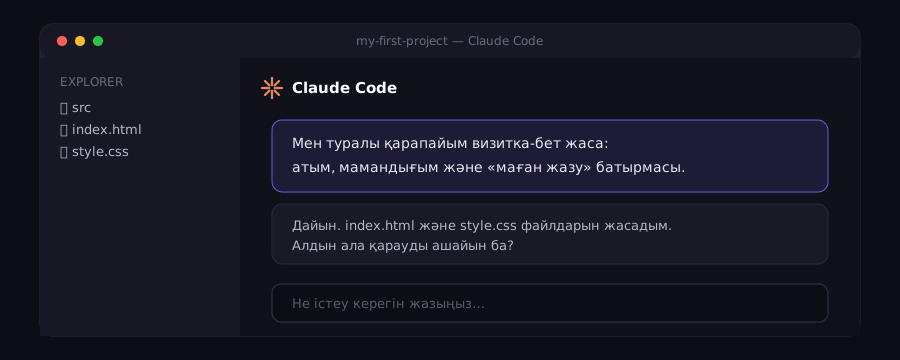
Мен туралы қарапайым визитка-бет жаса: атым, мамандығым және «маған жазу» батырмасы болсын. Содан кейін оны браузерде қалай ашуды көрсет.
Claude керек файлдарды жасап, алдын ала қарауды қалай ашуға болатынын айтады. Бірдеңені өзгерткіңіз келсе, келесі хабарламада соны жаза салыңыз, мысалы:
Фонды қараңғы, ал батырманы күлгін әрі үлкенірек етіп жаса.
Нәтиже ұнаса, оны GitHub бұлтына сақтауды сұраңыз:
Жобаны сақтап, түсінікті сипаттамасымен менің GitHub-ыма жүкте.
Басты қағида. «Ақымақ» сұрақтардан және күнделікті қарапайым тілден қорықпаңыз. Claude дәл сол үшін керек: сіз тапсырманы сөзбен айтасыз, ол оны кодқа айналдырып, не істегенін түсіндіреді.
Қысқа чек-лист
Осы тізімді тексеріп шығыңыз — барлық тармаққа белгі қойылса, жұмысқа дайынсыз.
- Google поштасы (Gmail) бар
- Осы Gmail арқылы GitHub-та аккаунт ашылды
- VS Code орнатылды (Mac немесе Windows)
- Claude Code кеңейтімі орнатылды — тек сол ғана
- Claude Pro жазылымы рәсімделіп, аккаунтқа кіру орындалды
- Claude сөзбен жазылған алғашқы тапсырманы орындады